まず、前提として大元となる色付きの3DデータをSTEP形式で用意します。
お使いの3D CADソフトによって出力形式は違うとおもいますが、大体のソフトはSTEP形式の出力がサポートされていると思います。(なければ次に出てくるFreeCADで読み込める形式をかたっぱしから試してみてください)
続いて、FreeCADをインストールし、そのソフトでSTEPファイルを読み込みます。
FeeCADはVer.1.0でも、以前のVer.0.2でもどちらでも行けると思います。
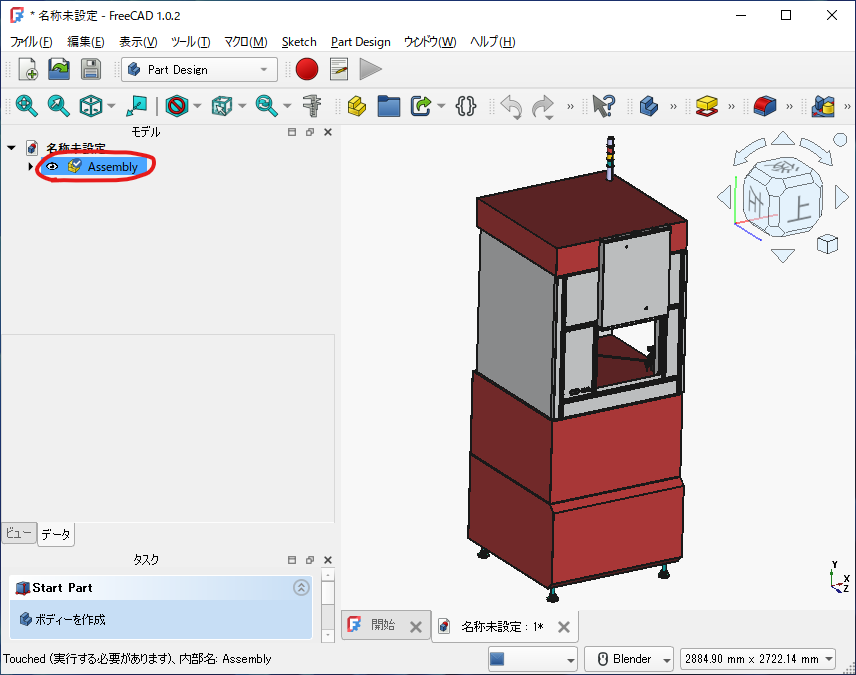
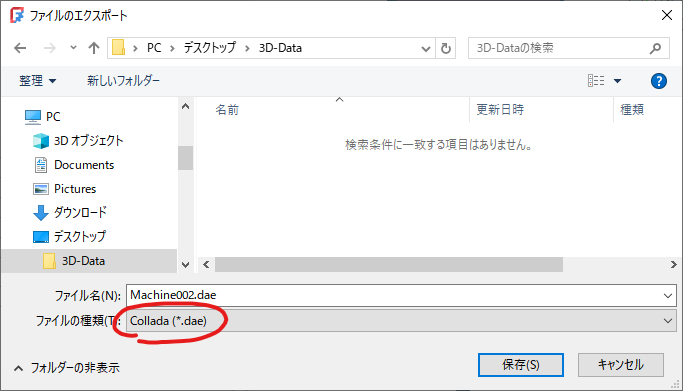
FeeCADで開けたらモデルパネルのツリーでAssemblyと書かれたオブジェクトを選択し、[ファイル]→[エクスポート]でCollada形式(拡張子 .dae)でエクスポートします。(FreeCADは.objのエクスポートもできますが、色情報の.mtlファイルはまだサポートされていないようです。)
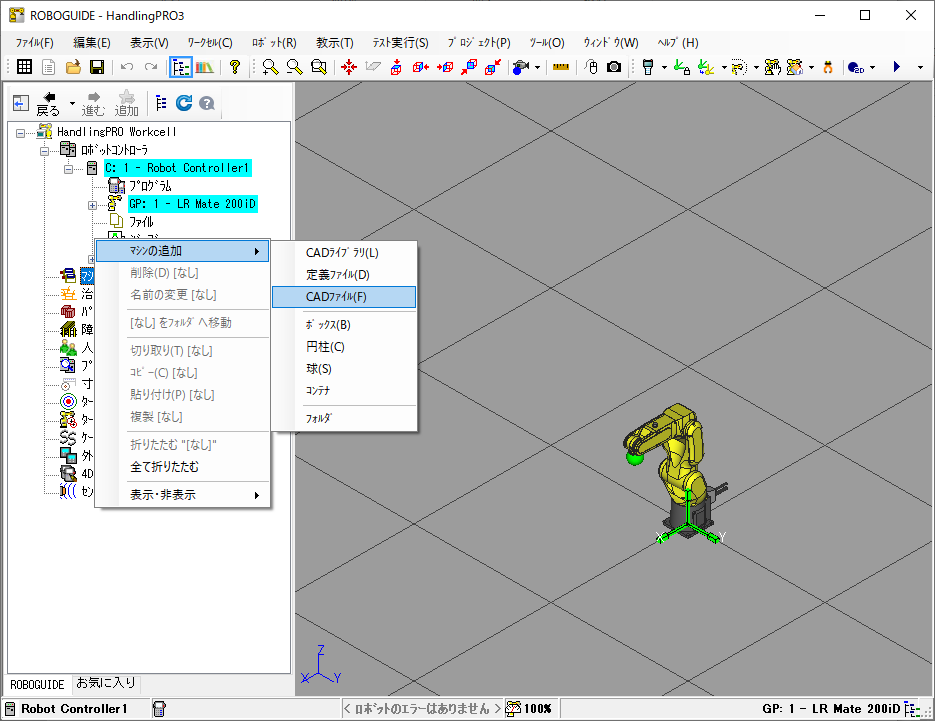
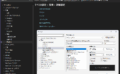
最後にRoboguideでColladaのファイルを、マシン、障害物、ツールなど目的の分類に読込みます。下の例ではマシンの追加をしています。
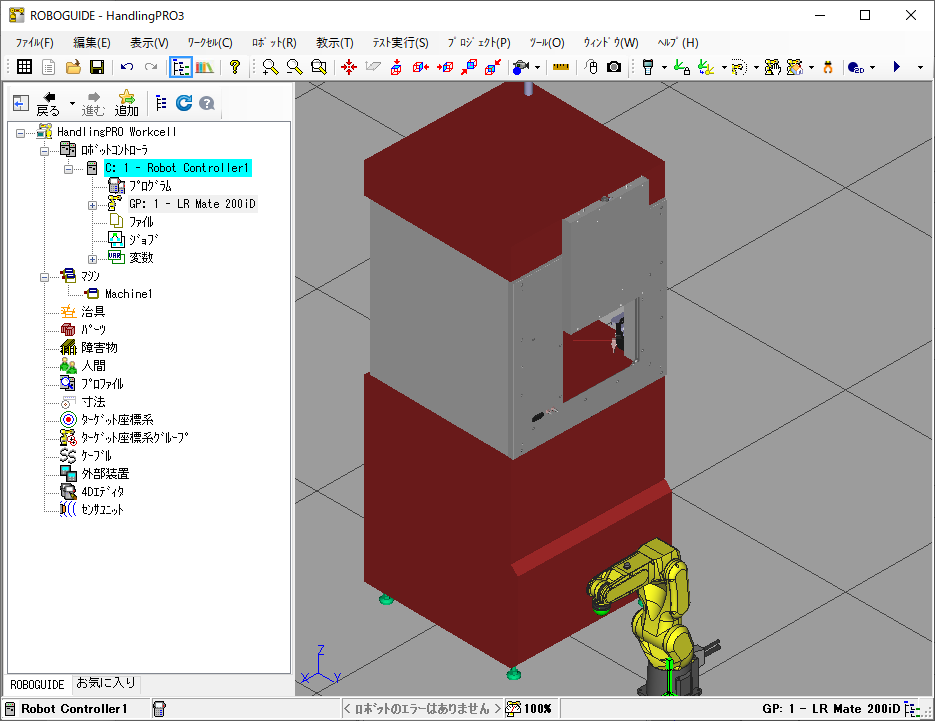
このような感じで色付きの3D-CADデータが取り込めました。
おまけ
ロボガイドで3Dデータを読み込むとそのプロジェクトのルートフォルダに「読込んだファイル名+.csb」というファイルが自動でできます。一度.csbができてしまえば、次回以降の起動時の読込みは非常に早くすむようになっているようです。そのcsbファイル自体をお客に渡せば、お客のロボガイドで簡単に読込めたりと、手軽にロボガイド用の3D CADをやり取りできちゃったりするので便利です。
おまけ2:Colladaって?
私も今回初めて知ったColladaという形式ですが、元はSonyのPlayStation3やPSP用に開発された形式らしいです。現在はKHRONOSという団体で管理されていて、詳しい仕様が日本語でも公開されています。興味がある人は見てみてください☟。


コメント